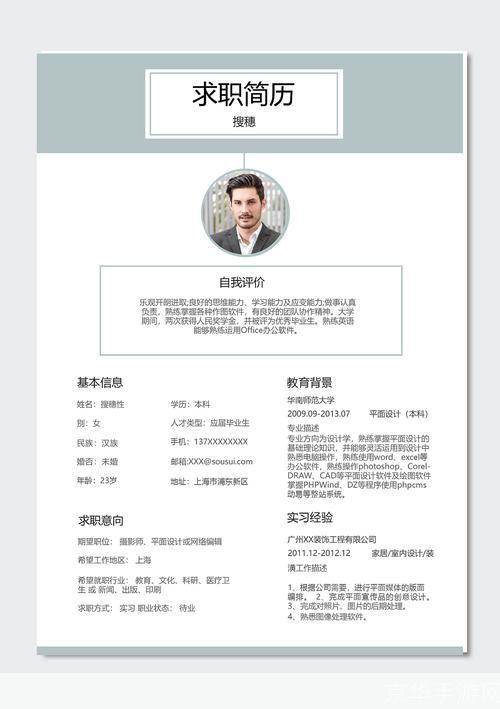
在求职过程中,一份精心制作的简历往往能够给招聘者留下深刻的印象,而Word作为一款功能强大的文字处理软件,可以帮助我们轻松地制作出专业且美观的简历模板,本文将详细介绍如何使用Word格式制作简历模板。
1、打开Word软件
我们需要打开电脑上安装的Microsoft Word软件,点击桌面左下角的“开始”按钮,找到“所有程序”,在弹出的菜单中找到“Microsoft Office”,点击进入,然后选择“Microsoft Word”。
2、新建文档
打开Word软件后,点击左上角的“文件”选项,然后选择“新建”,在弹出的菜单中选择“空白文档”。
3、设计简历模板
接下来,我们需要设计简历的模板,在空白文档中,我们可以使用Word提供的各种功能来设计我们的简历模板,我们可以设置字体、字号、颜色等,以使简历看起来更加美观,我们还可以使用表格、图片、图表等功能来丰富我们的简历内容。
4、添加个人信息
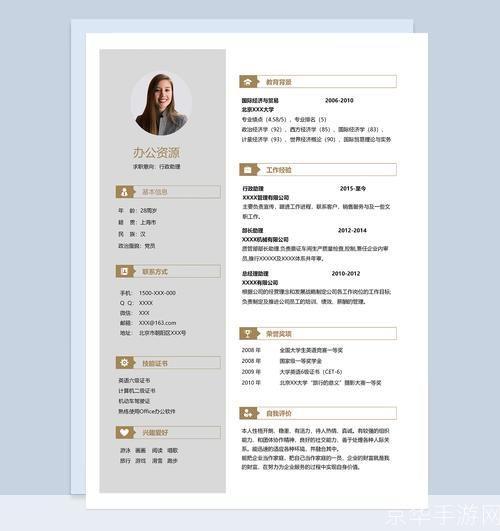
在设计好简历模板后,我们需要在模板中添加我们的个人信息,这些信息通常包括姓名、联系方式、教育背景、工作经历、技能等,我们可以将这些信息分别放在不同的段落或表格中,以便于招聘者快速了解我们的基本情况。
5、保存简历模板
在添加完个人信息后,我们需要保存我们的简历模板,点击左上角的“文件”选项,然后选择“保存”,在弹出的窗口中选择保存位置,输入文件名,然后点击“保存”。
6、使用简历模板
我们可以使用我们刚刚保存的简历模板来制作我们的个人简历,只需打开Word软件,点击左上角的“文件”选项,然后选择“新建”,在弹出的菜单中选择我们刚刚保存的简历模板,然后根据提示填写个人信息即可。
使用Word格式制作简历模板非常简单,只需掌握一些基本的操作技巧,我们就可以轻松地制作出专业且美观的简历模板,希望本文能够帮助到正在寻找工作的朋友们。