多米播放器是一款非常受欢迎的音乐播放软件,它拥有丰富的音乐资源和优秀的音质效果,深受用户的喜爱,如何在自己的电脑上安装多米播放器呢?下面就为大家详细介绍一下多米播放器的安装步骤。
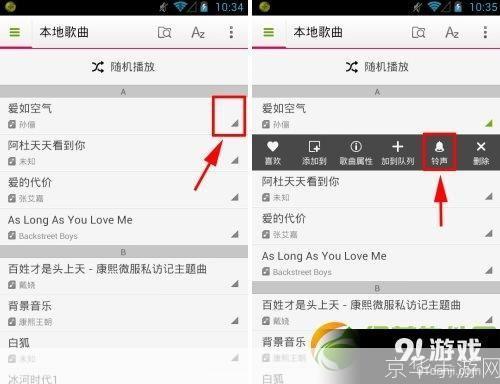
1、我们需要在官方网站或者其他可信赖的软件下载平台上下载多米播放器的安装包,请注意,一定要选择正版的安装包,以防止下载到含有病毒的恶意软件。
2、下载完成后,找到下载的安装包,双击打开,这时,电脑会自动弹出一个安装向导窗口。
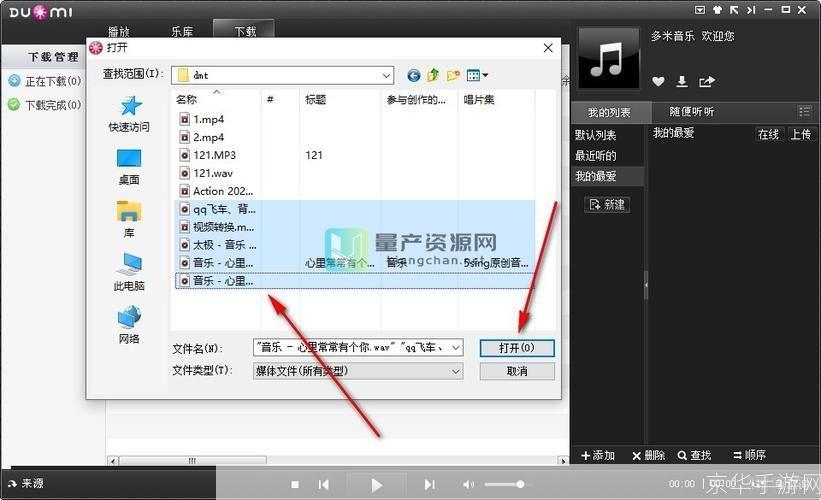
3、在这个窗口中,我们可以选择安装的语言和安装的位置,如果你不确定,可以直接选择默认的设置。
4、接下来,点击“下一步”,电脑会开始自动安装多米播放器,在安装过程中,你可以看到安装进度条,以及一些安装信息。
5、安装完成后,电脑会自动弹出一个完成安装的提示窗口,这时,你可以点击“完成”按钮,结束安装过程。
6、我们可以在电脑的桌面上找到多米播放器的图标,双击打开,就可以开始使用多米播放器了。
以上就是多米播放器的安装步骤,在安装过程中,如果遇到任何问题,都可以通过查阅相关的帮助文档或者联系客服来解决,我们也要注意,安装任何软件时,都要确保自己的电脑安全,避免下载到含有病毒的恶意软件。
多米播放器的安装过程并不复杂,只要按照上述步骤操作,就可以轻松完成,希望这篇文章能帮助到你,让你能够顺利地在自己的电脑上安装多米播放器,享受优质的音乐体验。