Windows 7是由微软公司开发的一款操作系统,自2009年发布以来,因其稳定性和易用性受到了广大用户的喜爱,对于一些初次接触Windows 7的用户来说,可能会对其操作感到困惑,本文将详细介绍Windows 7的基本使用方法,帮助用户快速熟悉并掌握这款操作系统。
1、安装Windows 7:你需要从微软官方网站下载Windows 7的安装镜像文件,然后制作成启动盘,接着,将电脑设置为从USB启动,插入启动盘,按照提示进行安装即可。
2、登录系统:安装完成后,电脑会自动进入Windows 7的登录界面,在这里,你可以选择使用Microsoft账户登录,也可以选择本地账户登录,如果你还没有Microsoft账户,可以先创建一个。
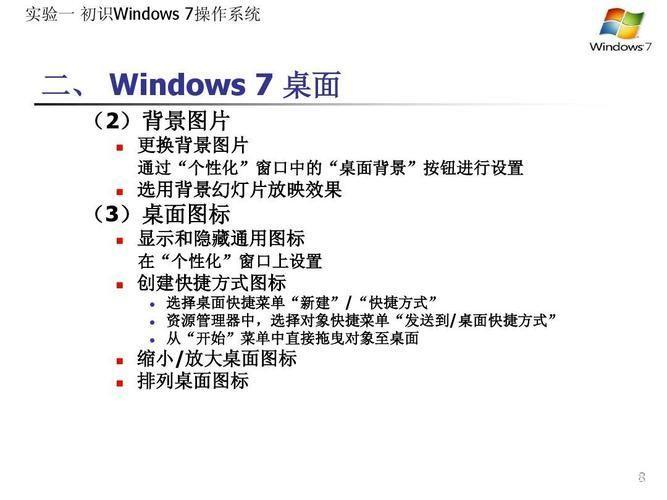
3、桌面操作:登录系统后,你会看到Windows 7的桌面,桌面上有许多图标,这些图标代表了一些常用的程序和文件,你可以双击图标打开程序,或者右键点击图标进行操作。
4、开始菜单:在桌面左下角,有一个“开始”按钮,点击它,会弹出一个菜单,这就是Windows 7的开始菜单,在开始菜单中,你可以找到所有的程序、设置、文档等。
5、任务栏:在桌面底部,有一条蓝色的长条,这就是任务栏,任务栏上显示了当前运行的程序和正在运行的系统托盘图标,你可以通过点击任务栏上的图标来切换程序,也可以通过拖动图标来调整程序的顺序。
6、窗口操作:当你打开一个程序时,会弹出一个窗口,在窗口的右上角,有一个“最小化”按钮,点击它可以将窗口缩小到任务栏;点击“最大化”按钮可以将窗口放大到全屏;点击“关闭”按钮可以关闭窗口。
7、文件管理:在Windows 7中,所有的文件和文件夹都存储在“计算机”或“资源管理器”中,你可以通过双击桌面上的“计算机”图标或“资源管理器”图标来打开它们,在“计算机”或“资源管理器”中,你可以创建、删除、复制、移动文件和文件夹。
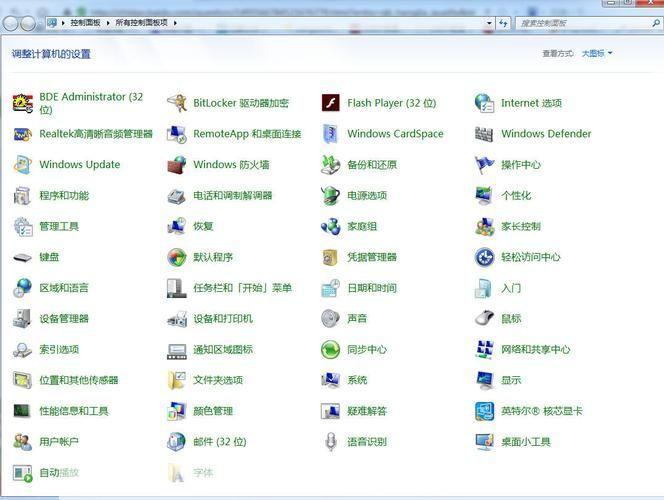
8、系统设置:在Windows 7中,你可以对系统进行各种设置,如更改壁纸、调整屏幕亮度、设置电源计划等,你可以通过点击“开始”菜单中的“控制面板”来打开系统设置。
以上就是Windows 7的基本使用方法,希望对你有所帮助,如果你在使用过程中遇到任何问题,都可以查阅微软官方的帮助文档,或者在网上搜索解决方案。
版权说明:本文章为驴游手游网所有,未经允许不得转载。