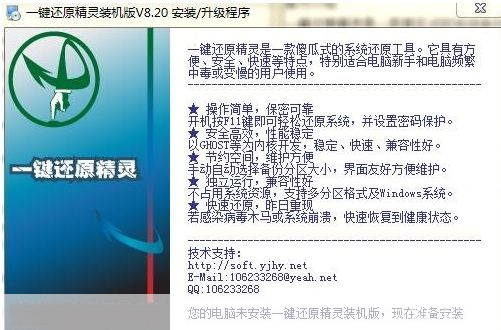
一键还原精灵是一款非常实用的电脑系统备份和恢复工具,它可以帮助我们在电脑出现问题时,快速恢复到系统的最佳状态,一键还原精灵官方怎么用呢?下面就为大家详细介绍一下一键还原精灵的使用方法。
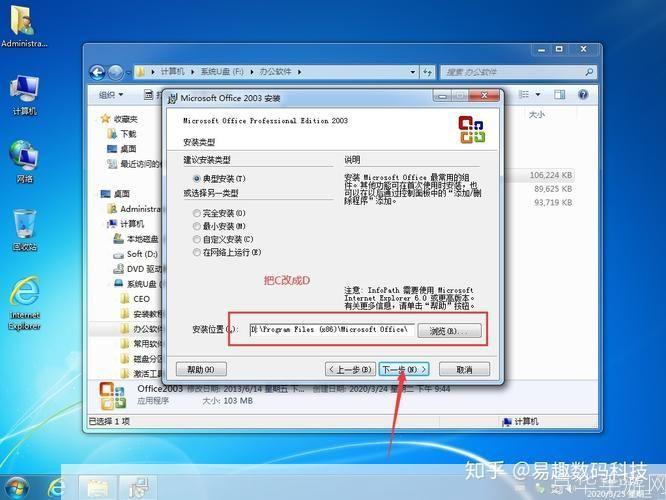
1、下载和安装:我们需要在一键还原精灵的官方网站上下载最新版本的软件,然后按照提示进行安装,安装过程中,我们可以选择安装路径,也可以选择是否创建桌面快捷方式。
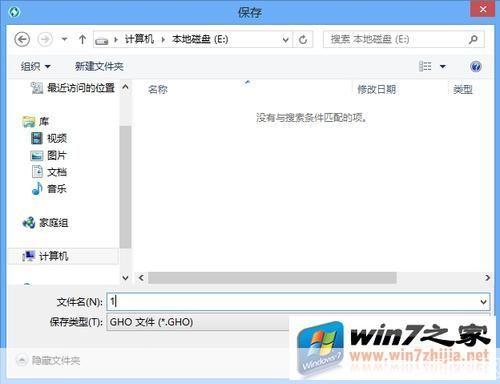
2、系统备份:安装完成后,我们需要对当前的系统进行备份,点击一键还原精灵的图标,进入软件主界面,在主界面中,我们可以看到“备份”和“恢复”两个选项,点击“备份”,然后选择需要备份的系统盘,点击“开始备份”,软件就会自动进行系统备份。
3、系统恢复:当我们的电脑出现问题,需要恢复到备份的系统时,我们可以点击一键还原精灵的“恢复”选项,然后选择之前备份的系统盘,点击“开始恢复”,软件就会自动进行系统恢复。
4、高级设置:在一键还原精灵的主界面中,我们还可以看到“高级设置”选项,点击“高级设置”,我们可以对备份和恢复的参数进行详细的设置,例如备份的频率、备份的文件类型等。
5、数据保护:一键还原精灵不仅可以帮助我们备份和恢复系统,还可以帮助我们保护重要的数据,在“高级设置”中,我们可以选择“数据保护”选项,然后选择需要保护的数据盘,一键还原精灵就会自动对这些数据进行保护。
一键还原精灵是一款非常实用的电脑系统备份和恢复工具,只要按照上述步骤操作,我们就可以轻松地完成系统的备份和恢复了,我们也需要注意,虽然一键还原精灵可以帮助我们快速恢复到系统的最佳状态,但是在使用前,我们还是需要对重要的数据进行备份,以防万一。