Microsoft Word 2003是微软公司推出的一款文字处理软件,广泛应用于个人和企业办公中,虽然现在已经有了更高版本的Word,但是Word 2003的稳定性和兼容性仍然受到很多人的喜爱,如何安装Word 2003呢?下面就来详细介绍一下安装步骤。
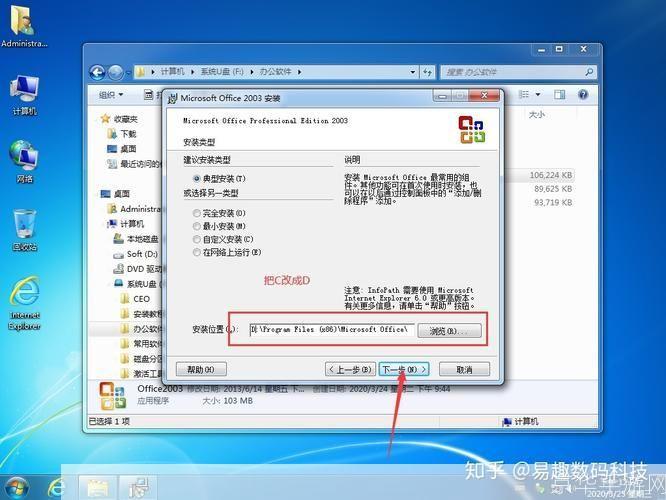
1、你需要准备一个Word 2003的安装光盘或者从网上下载一个Word 2003的安装包,如果你使用的是光盘,将光盘放入电脑的光驱中;如果是下载的安装包,将其解压到一个文件夹中。
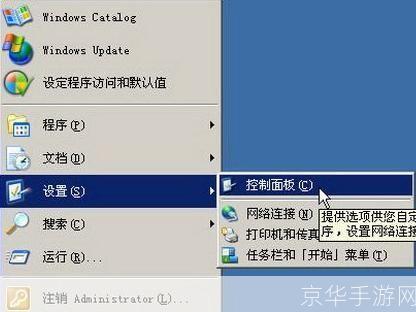
2、打开电脑的“控制面板”,在“控制面板”中找到“添加或删除程序”选项,点击进入。
3、在“添加或删除程序”窗口中,找到“Microsoft Office”选项,点击右侧的“更改”按钮。
4、这时会弹出一个“Microsoft Office安装”窗口,选择“添加或删除功能”,然后点击“下一步”。
5、在“选择应用程序的高级自定义”窗口中,找到“Office共享功能”和“Office工具”,勾选上这两项,然后点击“更新”。
6、等待系统自动更新,更新完成后,点击“确定”。
7、返回到“添加或删除程序”窗口,点击“开始卸载”。
8、在弹出的确认窗口中,选择“是”,然后等待系统卸载旧版的Office。
9、卸载完成后,重启电脑。
10、重启电脑后,再次打开“控制面板”,找到“添加或删除程序”选项,点击进入。
11、在“添加或删除程序”窗口中,找到“Microsoft Office”选项,点击右侧的“更改”按钮。
12、这时会弹出一个“Microsoft Office安装”窗口,选择“添加或删除功能”,然后点击“下一步”。
13、在“选择应用程序的高级自定义”窗口中,找到“Office共享功能”和“Office工具”,勾选上这两项,然后点击“更新”。
14、等待系统自动更新,更新完成后,点击“确定”。
15、返回到“添加或删除程序”窗口,点击“开始卸载”。
16、在弹出的确认窗口中,选择“是”,然后等待系统卸载旧版的Office。
17、卸载完成后,重启电脑。
18、重启电脑后,再次打开“控制面板”,找到“添加或删除程序”选项,点击进入。
19、在“添加或删除程序”窗口中,找到“Microsoft Office”选项,点击右侧的“更改”按钮。
20、这时会弹出一个“Microsoft Office安装”窗口,选择“添加或删除功能”,然后点击“下一步”。
21、在“选择应用程序的高级自定义”窗口中,找到“Office共享功能”和“Office工具”,勾选上这两项,然后点击“更新”。
22、等待系统自动更新,更新完成后,点击“确定”。
23、返回到“添加或删除程序”窗口,点击“开始卸载”。
24、在弹出的确认窗口中,选择“是”,然后等待系统卸载旧版的Office。
25、卸载完成后,重启电脑。
26、重启电脑后,再次打开“控制面板”,找到“添加或删除程序”选项,点击进入。
27、在“添加或删除程序”窗口中,找到“Microsoft Office”选项,点击右侧的“更改”按钮。
28、这时会弹出一个“Microsoft Office安装”窗口,选择“添加或删除功能”,然后点击“下一步”。
29、在“选择应用程序的高级自定义”窗口中,找到“Office共享功能”和“Office工具”,勾选上这两项,然后点击“更新”。
30、等待系统自动更新,更新完成后,点击“确定”。
31、返回到“添加或删除程序”窗口,点击“开始卸载”。
32、在弹出的确认窗口中,选择“是”,然后等待系统卸载旧版的Office。
33、卸载完成后,重启电脑。